

Åben Blender.
I denne tutorial har vi ikke brug for introduktionsskærmen, så klik til højre for at få den til at forsvinde.
For at lave en snemand, har vi ikke brug for en terning. Vi har i stedet for brug for at tilføje en bold eller kugle.
Fjern terningen ved at vælge den, trykke X, og derefter trykke Enter.
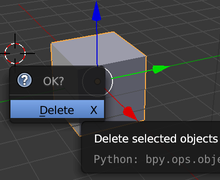
Nu har vi brug for at tilføje en kugle.
Tryk på Add dropdown menuen i det øverste venstre hjørne af 3D Viewet, og vælg derefter Mesh > UV Sphere (‘sphere’ er engelsk for kugle).
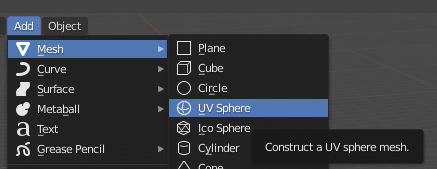
Ved at tilføje UV kuglen, har vi lavet en fin, rund krop til snemanden.
For at se, hvordan kuglen ser ud, tryk F12 (hvis du bruger en Mac, FN + F12) for at gengive dit billede.
Snemandens krop ser ud til at være lidt for lille, så lad os ændre størrelsen på UV kuglen.
Tryk ESC for at forlade gengivelsesvisning.
Vær sikker på, at UV kuglen og Scale værktøjet (i panelet til venstre) er valgt, og brug derefter de blå, grønne, og røde håndtage til at ændre kuglens størrelse.
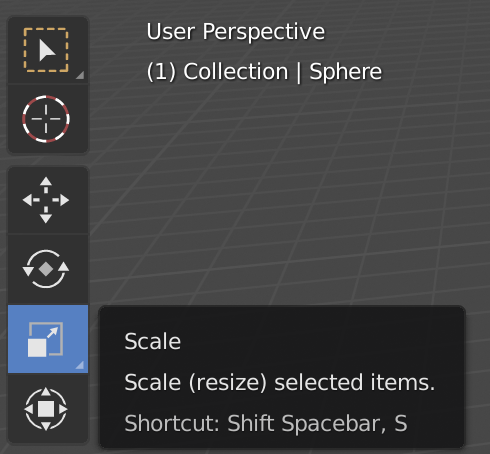
Du vil nok bemærke, at det er vanskeligt at få den rigtige form ved at bruge håndtagene. Kuglen kan komme til at ligne et stort æg. Som eksempel:
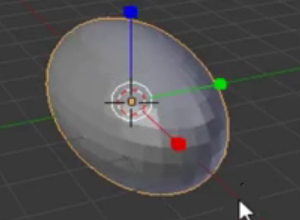
Der er dog en anden måde, man kan gøre dette.
Først, fjern UV kuglen og tilføj en ny kugle.
Vær sikker på, at din mus er i 3D Viewet, og at den nye UV kugle er valgt. Tryk S — nu kan du ændre UV kuglens størrelse ensartet ved kun at flytte din mus.
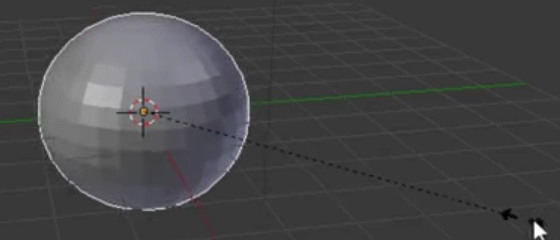
Når den har den størrelse du vil have, behøver du kun at trykke venstre musetast for at bekræfte størrelsen.
Du kan checke UV kuglens størrelse ved at gengive den.
Tryk F12 (eller FN + F12 hvis du bruger en Mac). Check UV kuglens størrelse, og derefter tryk ESC for at forlade gengivelsesvisning.
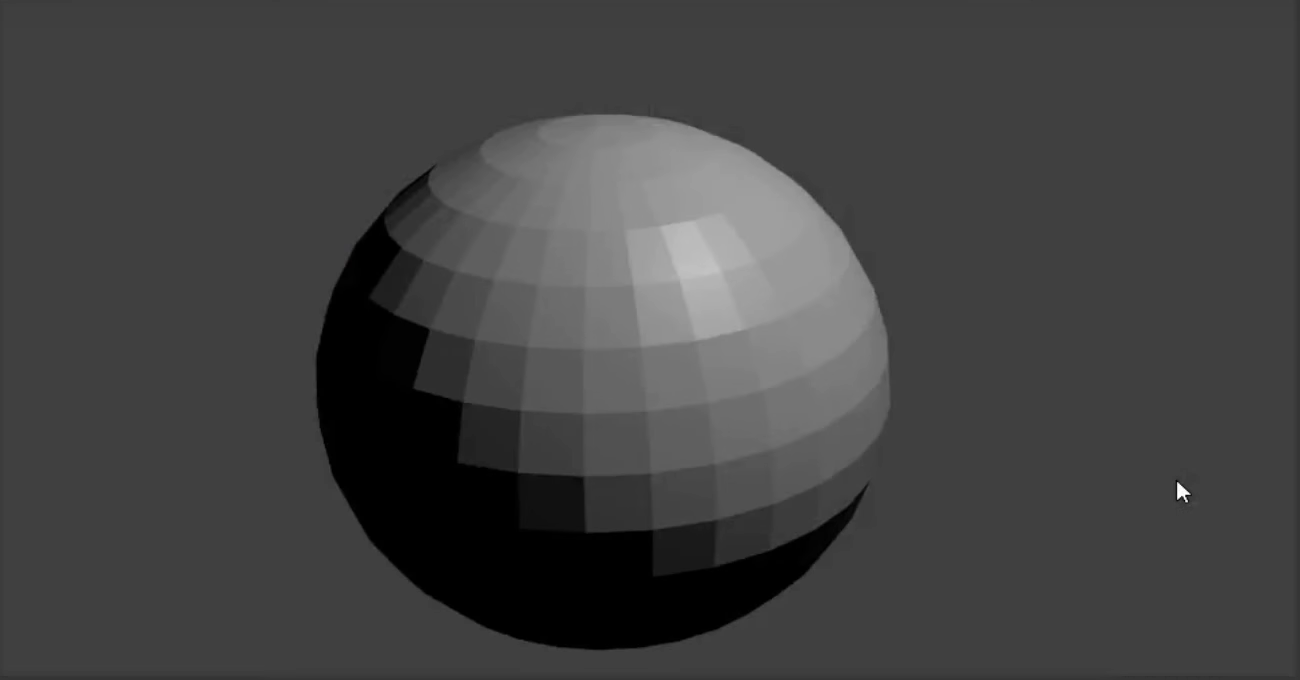
Hvis kuglen ser ud til at være for stor, tryk S og derefter flyt musen til at ændre dens størrelse. Gengiv for at se, om størrelsen er fornuftig. Som eksempel:
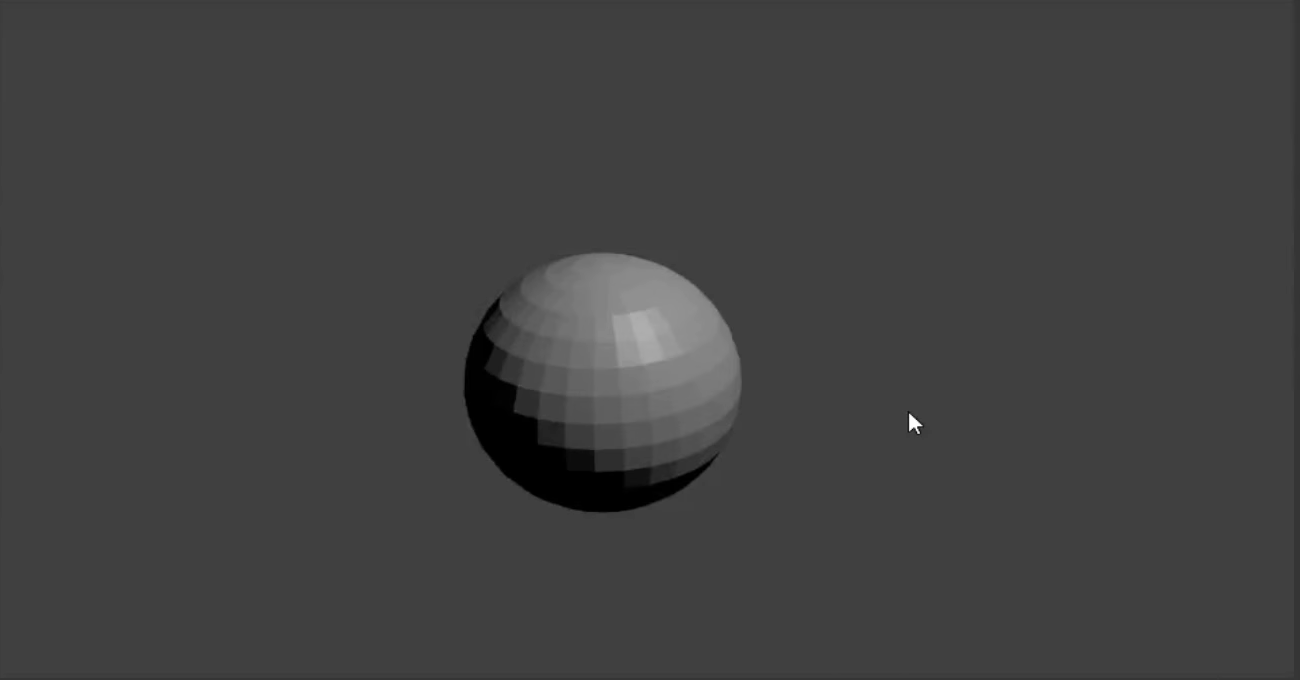
Nu har vi brug for et hoved til snemanden.
- Tilføj endu en UV kugle.
Hvis det ligner, at der ikke blev tilføjet en ny kugle, så vær ikke bekymret – det er muligt, at du ikke kan se den, fordi den var tilføjet inde i snemandens krop. Vi bliver nødt til at trække den ud.
- Vælg flytteværktøjet fra den venstre menu.
- Træk UV kuglen ud ved at bruge det blå håndtag (z-akse), og placer den ovenpå den anden kugle for at lave hovedet.
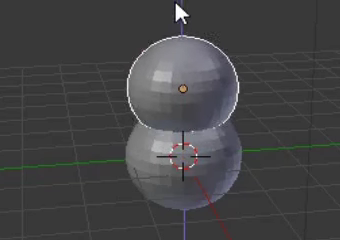
- Gengiv nu dit billede for at se, hvordan det ser ud. Som eksempel:
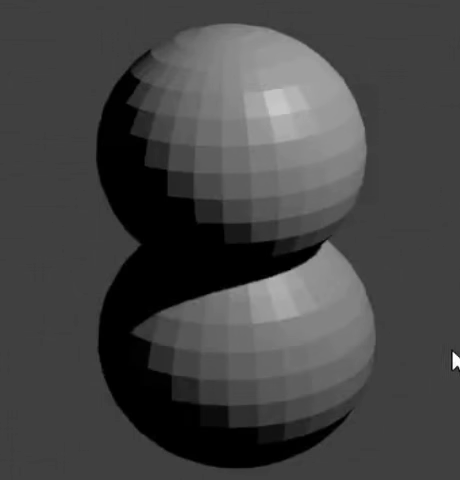
Hovedet ser måske lidt stort ud, så lad os skrumpe det.
Tryk ESC for at forlade gengivelsesvisning.
Vælg hoved UV kuglen, og tryk S for at ændre dets størrelse. Flyt musen mod midten af objektet for at gøre det mindre.
Gengiv igen for at se, hvordan billedet ser ud. Som eksempel:
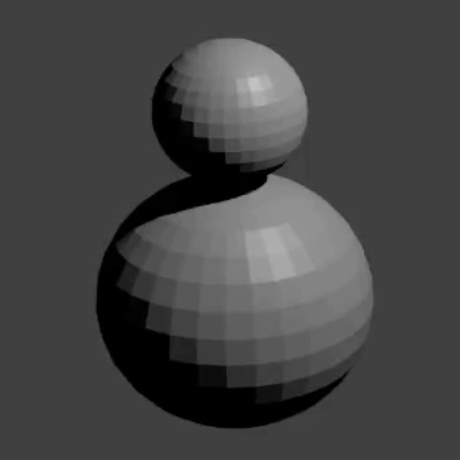
Hvis hovedet er for lille eller for stort, så ændre dets størrelse, så det ser rigtigt ud.
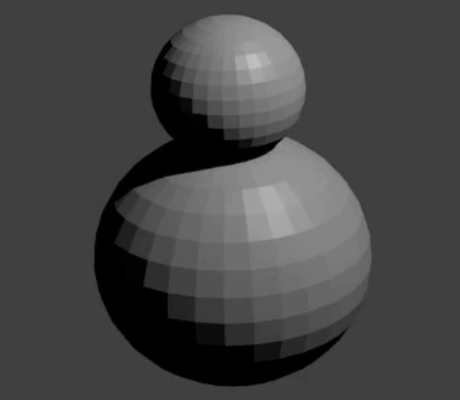
- Hovedet kan måske ikke være forbundet med snemandens krop i den rigtige position. Flyt hovedet til kroppen ved at bruge håndtagene. Check hvordan det ser ud, ved at gengive billedet. Som eksempel:
Normalt bruger man en gulerod til at lave en snemands næse – vi vil bruge en kegle i stedet for.
Tryk på Add dropdown menuen og vælg Cone fra Mesh sektionen (cone er engelsk for kegle).
Keglen vil sandsynligvis blive tilføjet inde i kroppen igen, så brug det blå håndtag til at trække den op.
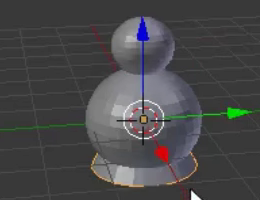
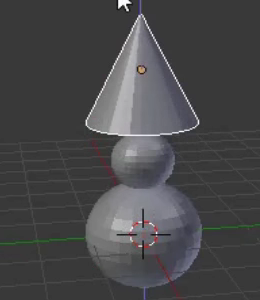
Keglen er muligvis for stor til at være næsen, så du bliver nødt til at ændre dens størrelse.
- Ændre keglens størrelse ved at bruge enten genvejstasten S eller skaleringsværktøjet, som måske er lidt mere praktisk til dette formål.
Som eksempel:
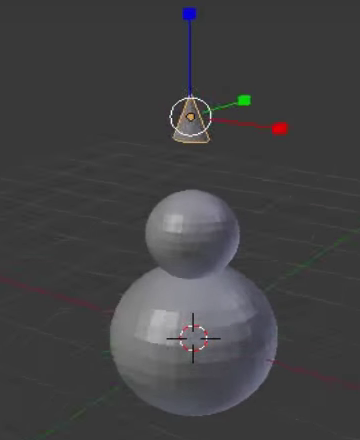
- Efter du har ændret keglens størrelse, brug flytteværktøjet til at trække den ned til siden af snemandens hoved, der hvor næsen bør være:
Som eksempel:
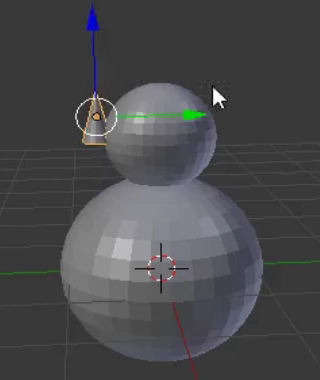
Du er nødt til at dreje næsen for at sætte den rigtigt på snemandens hoved. Til dette skal du bruge rotationsværktøjet.
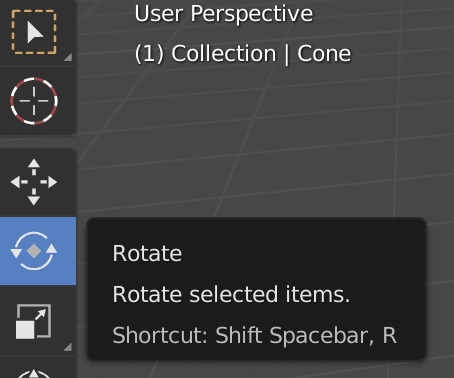
- Vær sikker på, at næsekeglen er valgt, og vælg derefter rotationsværktøjet (de to pile omkring diamanten) fra den nederste menu.
Du vil se forskellige kurver, som du kan bruge til at påvirke næsen.
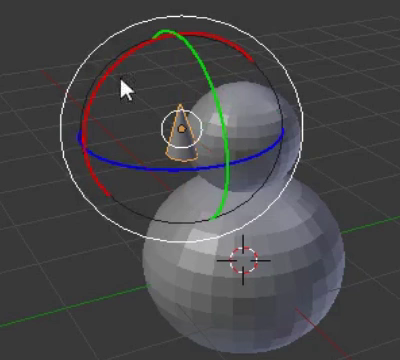
Brug den kurve (rød, blå, eller grøn), der vil dreje næsen i den retning, du gerne vil have. Som eksempel:
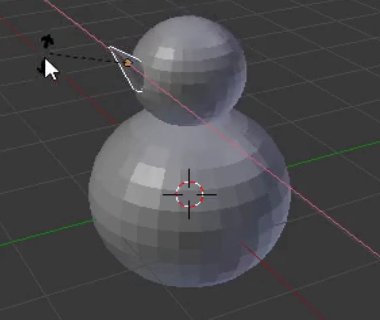
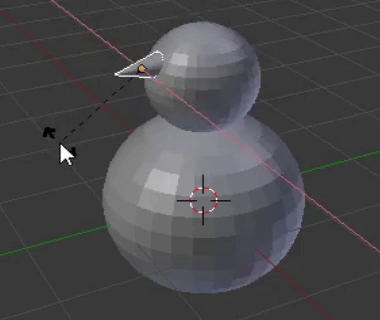
Skift tilbage til flytteværktøjet.
Flyt næsen til den rigtige plads ved at bruge de blå, grønne, og røde håndtag.
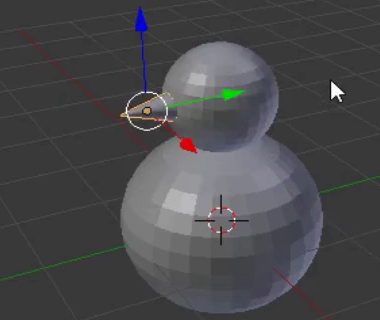
- Gengiv billedet nu og check, hvordan snemanden ser ud. Er næsen på den rigtige plads? Ligner din model en snemand?
Lad os nu tilføje en hat til snemanden. Hatten vil blive lavet med en cylinder.
- Tilføj en Cylinder fra Add dropdown menuens Mesh sektion.
Cylinderen kan muligvis blive tilføjet inde i UV kuglen, så brug det blå håndtag endnu en gang til at flytte den opad.
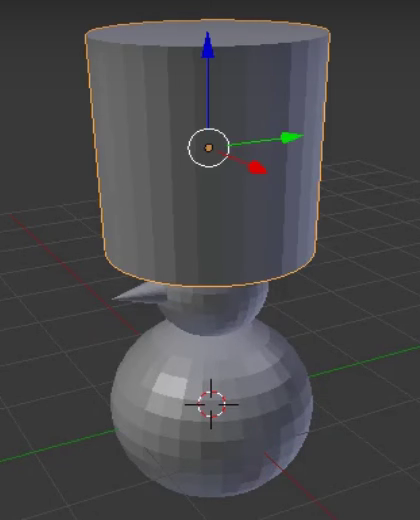
- Ændre cylinderens størrelse ved at bruge genvejstasten S. Ved at flytte musen mod midten af cylinderen, bliver den gjort mindre.
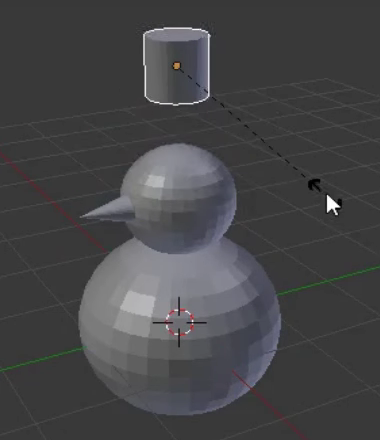
Flyt cylinderen ned til toppen af snemandens hoved ved at bruge de blå, grønne, og røde håndtag.
Gengiv for at se, hvordan snemanden ser ud. Som eksempel:
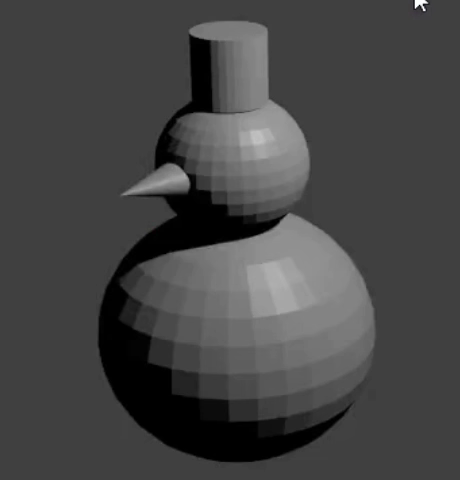
- Giv snemanden nogle øjne, knapper, og arme.
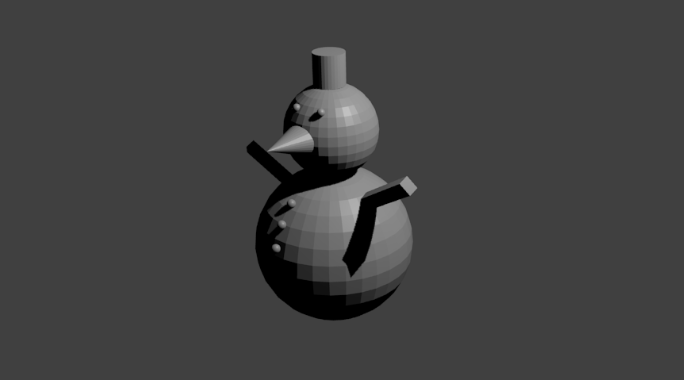
- Måske kunne du tilføje et halstørklæde?