
Byg din egen private sky
INTRODUKTION
I denne guide laver vi en lille server (NAS), der kan gemme dine filer, ligesom Dropbox eller Google Drive, men helt din egen! Du kan tilgå den hjemmefra via Wi-Fi, og den kører på en Raspberry Pi.
Det skal du bruge
- En Raspberry Pi 4 (model B)
- Et microSD-kort (mindst 16 GB)
- En USB-harddisk eller USB-nøgle (til opbevaring af dine filer)
- En computer (Windows, Mac eller Linux) til at sætte SD-kortet op
- Strømforsyning til Raspberry Pi
- (Valgfrit) Ethernet-kabel, men vi bruger Wi-Fi i denne guide
Trin 1: Gør SD-kortet klar med Raspberry Pi Imager
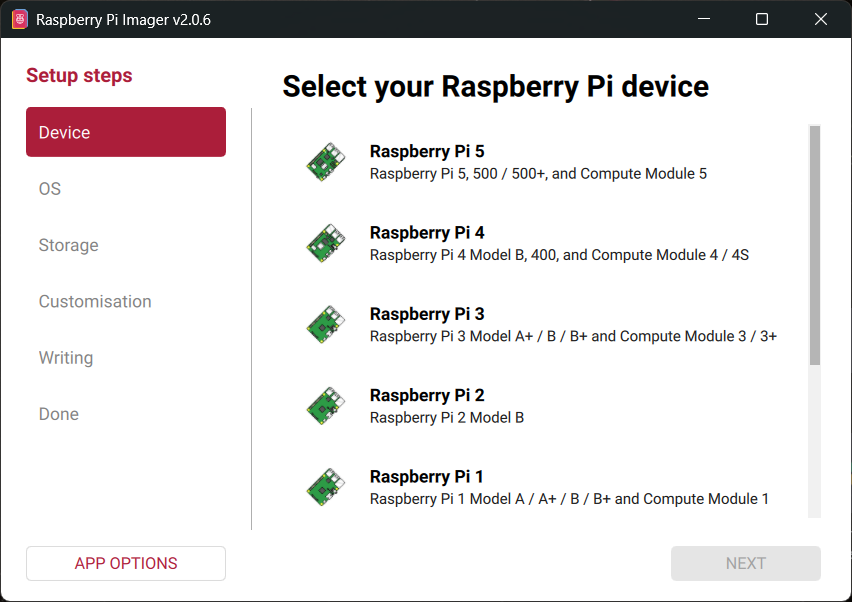
Hent Raspberry Pi Imager fra raspberrypi.com/software og installer det på din computer.
Åbn programmet Raspberry Pi Imager.
Klik på “CHOOSE OS” → vælg “Raspberry Pi OS (other)” → vælg “Raspberry Pi OS Lite (64-bit)”.
Klik på “CHOOSE STORAGE” og vælg dit microSD-kort (pas på du ikke vælger computerens harddisk).
Klik på “NÆSTE” og derefter “REDIGER INDSTILLINGER”.
Udfyld indstillingerne i de tre faner:
Generelt-fanen:
Skriv et værtsnavn, f.eks.
min-skyOpret et brugernavn (f.eks.
pi)Opret en adgangskode. skriv den ned!
Services-fanen:
Sæt flueben i “Enable SSH”
Vælg “Brug adgangskode-godkendelse”
Indstillinger-fanen:
Sæt flueben i “Konfigurer trådløst LAN”
Indtast dit Wi-Fi-navn (SSID)
Indtast din Wi-Fi-adgangskode
Vælg land: DK (Danmark)
Klik på “GEM” og derefter “JA” for at skrive til SD-kortet.
Vent mens programmet arbejder (det tager et par minutter).
Tag SD-kortet ud af computeren, når der står “Skriv færdig!”.
Trin 2: Start Raspberry Pi og få forbindelse
Nu skal vi tænde for Raspberry Pi og oprette forbindelse fra din computer.
- Sæt microSD-kortet i Raspberry Pi.
- Sæt din USB-harddisk eller USB-nøgle i en af USB-portene.
- Tilslut strømmen, Raspberry Pi starter nu og forbinder automatisk til Wi-Fi.
Nu skal du finde din Pi på netværket og logge ind fra din computer.
- På Windows: Åbn PowerShell (tryk Windows-tasten, skriv “PowerShell”, og åbn det).
- På Mac/Linux: Åbn Terminal.
Skriv følgende (erstat <brugernavn> med det du valgte i trin 1):
ssh <brugernavn>@min-sky.local
Tryk Enter. Første gang du forbinder, vil du få en advarsel, skriv yes og tryk Enter.
Indtast din adgangskode, og du er nu logget ind på din Raspberry Pi via fjernbetjening.
Trin 3: Gør din USB-disk klar
Nu skal vi forberede USB-disken, så den kan bruges som opbevaring.
1. Find ud af hvad din USB-disk hedder. Skriv:
lsblk
Du ser noget i retning af:
- mmcblk0, det er dit SD-kort
- sda, det er typisk din USB-disk (hvis du har flere diske, kan den hedde sdb osv.)
Hvis sda allerede har partitioner som sda1, skal vi slette dem (advarsel: alt data på disken slettes!).
2. Start partitioneringsværktøjet:
sudo fdisk /dev/sda
(Hvis din disk hedder noget andet, skift sda ud.)
Inde i programmet:
- Skriv d og tryk Enter, gentag indtil alle partitioner er slettet.
- Skriv n for at lave en ny partition, tryk Enter et par gange for at acceptere standardindstillingerne (hele disken).
- Skriv w for at gemme ændringerne og afslutte.
3. Formatér disken med filsystemet ext4 (det bedste til Linux):
sudo mkfs.ext4 /dev/sda1
(Bemærk: /dev/sda1 er den første partition, vi lige har lavet.)
4. Opret en mappe, hvor disken skal sidde, og monter den:
					sudo mkdir /mnt/nas_storage
sudo mount /dev/sda1 /mnt/nas_storage
5. Sørg for at disken monteres automatisk hver gang Pi’en starter:
sudo nano /etc/fstab
I bunden af filen tilføjer du denne linje:
/dev/sda1 /mnt/nas_storage ext4 defaults,noatime 0 2
Tryk Ctrl+X, Y, og Enter for at gemme.
6. Opret en delt mappe på disken, som vi senere kan dele over netværket:
sudo mkdir /mnt/nas_storage/shared
7. Giv alle fuld adgang til mappen (vi styrer adgang via Samba brugere senere):
sudo chmod -R 777 /mnt/nas_storage/shared
Trin 4: Installer og konfigurer Samba (delings-software)
Samba gør det muligt for Windows, Mac, telefoner og tablets at snakke med din Raspberry Pi.
1. Opdater pakkelisten og installer Samba:
					sudo apt update
sudo apt install samba samba-common-bin -y
Rediger Samba-konfigurationen for at fortælle, hvilken mappe der skal deles:
sudo nano /etc/samba/smb.conf
Rul helt til bunden og tilføj dette afsnit:
					[shared]
comment = Min private sky-mappe
path = /mnt/nas_storage/shared
browseable = Yes
read only = No
writeable = Yes
create mask = 0777
directory mask = 0777
public = no
Gem med Ctrl+X, Y, Enter.
3. Genstart Samba, så ændringerne træder i kraft:
sudo systemctl restart smbd
Trin 5: Opret en bruger til netværksadgang
Vi opretter en særlig bruger, som skal bruges, når du (eller andre) logger på skyen fra en computer eller telefon.
1. Opret en systembruger (den kan ikke logge ind på selve Pi’en – det er mere sikkert):
sudo adduser --system --group --no-create-home sky-bruger
2. Sæt en Samba-adgangskode til brugeren, det er den, du skal bruge, når du forbinder fra andre enheder:
sudo smbpasswd -a sky-bruger
Skriv en adgangskode (to gange). Husk den!
3. Aktivér brugeren i Samba:
sudo smbpasswd -e sky-bruger
Trin 6: Forbind til din sky fra forskellige enheder
Nu er din private sky klar! Sådan forbinder du:
Windows
Åbn Stifinder (File Explorer). I adressefeltet skriver du:
\\min-sky.local\shared
Tryk Enter. Der kommer en boks, hvor du skal skrive brugernavn (sky-bruger) og adgangskoden fra trin 5.
Mac
I Finder klikker du på “Gå” → “Tilslut til server” (eller tryk Cmd+K). Skriv:
smb://min-sky.local/shared
Linux
Åbn din filhåndtering (f.eks. Nautilus) og skriv i adresselinjen:
smb://min-sky.local/shared
Android / iPhone
Brug en filhåndtering, der understøtter SMB. For eksempel CX File Explorer (Android) eller den indbyggede Filer-app (iOS). Indstil forbindelsen med:
- Server/IP: min-sky.local eller IP-adressen (findes ved at skrive hostname -I på Pi’en)
- Brugernavn: sky-bruger
Adgangskode: (den du satte)
Tillykke!
Du har nu din egen private sky, der kører på Raspberry Pi. Du kan gemme billeder, videoer, dokumenter, og tilgå dem fra alle enheder derhjemme.
Husk:
- Sluk altid pænt med sudo poweroff, før du trækker stikket ud.
- Hold din Pi opdateret med sudo apt update && sudo apt upgrade.