FARV EN SNEMAND

INTRODUKTION

Lær hvordan man farver en 3D model af en snemand i Blender

Hvad vil du lave?
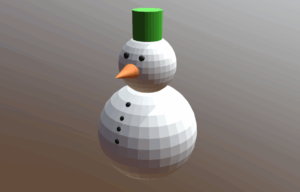
Den færdige model kan ses her: https://sketchfab.com/models/f711766cd46a4837a58534b3b8766c5d/embed

Hardware:
En stationær eller bærbar computer, der kan køre Blender softwaren.

Software:
Blender (v2.8 eller nyere)

Dette projekt bruger elementer fra den følgende sektion af Raspberry Pi Digital Making Curriculum:

Design basic 2D and 3D assets

Hvis du har brug for at printe dette projekt, brug venligst den printer-venlige version.

Brug linket i sidefoden for at tilgå GitHub-repositoriet for dette projekt, som indeholder alle ressourcer (inklusivt et eksempel på et færdigt projekt) i ‘en/resources’ folderen.

Hvis du foretrækker det, kan du se hele ressourcen som en video tutorial:

Colour a snowman af 3Dami & b3d101, Peter Kemp, Tom Haines, Monique Dewanchand er licenseret under et Creative Commons Attribution 4.0 International License.

Giv øjne og knapper farve

Du vil begynde med snemanden, som du lavede hvis du afsluttede Snowman ressourcen. Hvis du ikke har en snemand, kan du downloade starterprojektet.

Snemanden har en hat på sit hoved. Lad os prøve at male den grøn.

1.1

Gengiv billedet ved at trykke F12 (eller FN + F12 hvis du bruger en Mac).

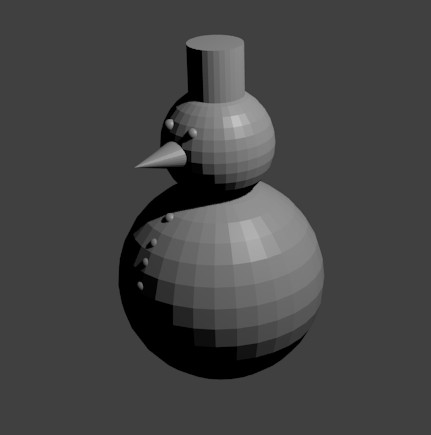
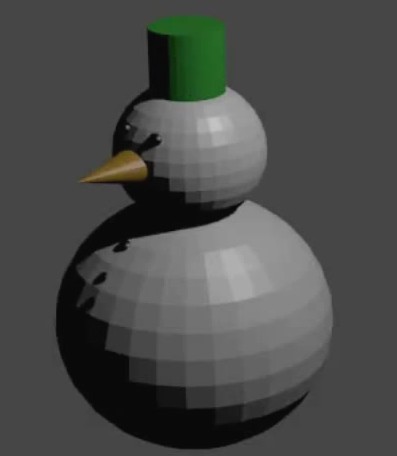
Hvis du kigger på billedet, kan du se at snemanden er helt grå:

1.2

For at farve snemanden, skal du tilføje materialer til modellen.

Tryk ESC for at forlade gengivelsesvisning.

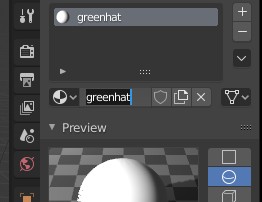
Vælg hatten og tryk Material Properties ikonet i menuen på panelet til højre.

1.3

For at farve snemanden, skal du tilføje materialer til modellen.

Tryk ESC for at forlade gengivelsesvisning.

Vælg hatten og tryk Material Properties ikonet i menuen på panelet til højre.

1.4

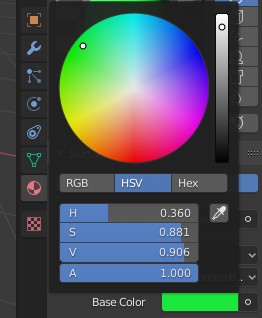
Gå til Base Color under dette og klik på den hvide boks. En farvepalet vil dukke op, hvor du kan vælge en dejlig grøn farve.

Vælg Base Color igen ved at klikke den farvede boks. Træk prikken i den højre bar ned mod den sorte farve. Du vil se, at den grønne farve bliver mørkere.


1.5

Gengiv dit billede for at se, hvordan modellen ser ud nu.

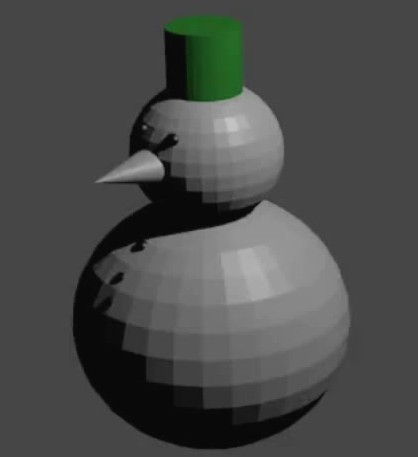
Du kan se, at snemanden nu har en grøn hat.


1.6

Forlad gengivelsesvisning.

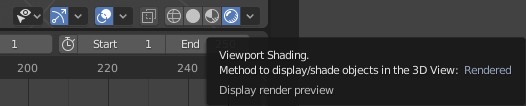
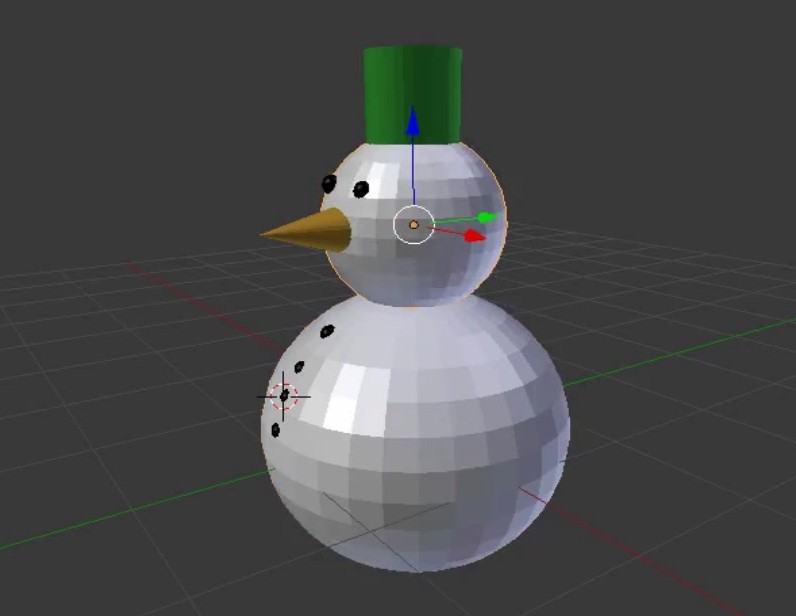
For at se farven på snemanden i 3D visning, tryk på Viewport Shading knappen.


Giv øjne og knapper farve

2.0

Vælg et af øjnene ved at klikke på det. Du kan sikre, at øjet er valgt ved at checke, om der er en orange kant omkring det.

Ligesom du gjorde med hatten, skal du gå til Material Properties fanen i panelet til venstre og trykke New for at lave et nyt materiale til øjet.

Navngiv dette materiale ‘coal’ (engelsk for kul).

2.1

Vælg Base Color under dette. Bemærk at der ikke er nogen sort på farvepaletten! Du kan dog reducere farveintensiteten ved at flytte prikken til højre ned, indtil du når sort.

2.2

Nu har du et sort øje. Resten af snemanden er stadig grå.

Gengiv billedet for at se, hvordan modellen ser ud nu.

2.3

For at farve det andet øje og hver enkelte knap, kunne du gå igennem hele processen med at tilføje nye materialer for hver enkelte, men dette ville være ret besværligt. Det er meget lettere at genbruge et materiale du allerede har lavet, så lad os genbruge kulmaterialet til af farve det andet øje og knapperne!

  • Vælg det andet øje.

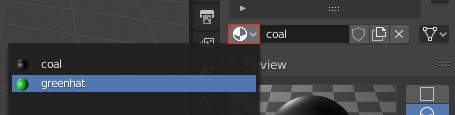
  • Gå til Material Properties fanen. I stedet for at vælge New indstillingen, så tryk material selection rullemenuen ved siden af.

  • Vælg ‘coal’ materialet du oprettede tidligere

2.4

Gentag denne process for hver af snemandens knapper.

Vælg en knap, og derefter klik Material Properties fanen for at vælge ‘coal’ materialet.

Gengiv dit billede igen. Du vil se, at snemanden nu har sorte knapper og sorte øjne.

Giv næsen farve

Snemandens næse vil være orange. Eftersom du ikke har et orange materiale, bliver du nødt til at lave en ny farve.

3.0

Vælg næsen.

Gå til Material Properties fanen.

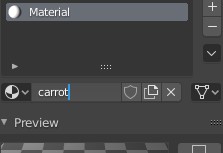
Vælg New for at lave en ny farve.

Giv materialet et navn, som for eksempel ‘carrot’ (engelsk for gulerod).

3.1

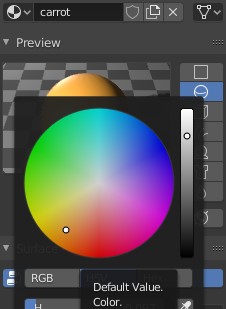
Tryk Base Color og vælg en fin orange farve. Hvis det er nødvendigt, kan du reducere farveintensiteten for at få en dejlig gulerodsagtig farve.

3.2

Gengiv dit billede for at checke, at næsen har en dejlig orange farve.

Ekstra Udfordring: giv kroppen farve

Når du er i 3D visning, vil du bemærke, at kuglerne, som snemandens krop og hoved er lavet af, er grå og ikke hvide.

Prøv at bruge, hvad du har lært, til at farve snemandens hoved og krop hvid.

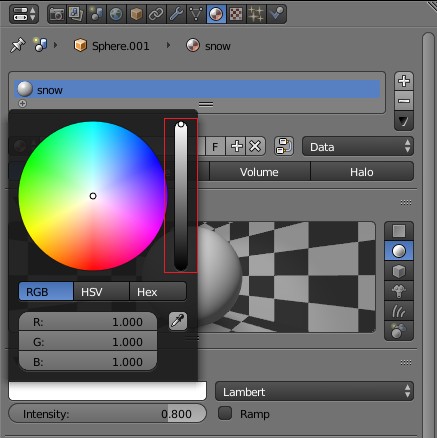
For at lave den hvide farve, skal du trække prikken i baren hele vejen op.

Unity Lego Spil