Lad os starte med at lave rulletekster med instruktioner på din micro:bit.
- Gå til rpf.io/microbit-new for at starte et nyt projekt i MakeCode (PXT) redigeringsprogrammet. Kald dit nye projekt ‘Spaakone’ (dobbelt a i stedet for å).
Du kan slette forever blokken ved at trække det over paletten, du har ikke brug for den i dette projekt.
- Træk en
show stringblok ind i dinstartblok.
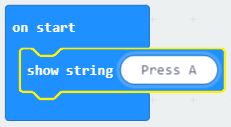
- Test din kode. Du kan teste det i emulatoren eller på selve micro:bitten.
Lad os få din micro:bit til at træffe en beslutning ved at vælge et tal (0 for ‘Nej’ og 1 for ‘Ja’).
- Tilføj en ny
on button A pressed(engelsk for ‘når knap A trykket’) event til din kode.
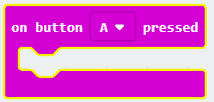
- Lad os lave en ny variabel til at holde svaret. Klik på ‘Variables’ og klik derefter på ‘Make a variable’ (engelsk for ‘Lav en variabel’).
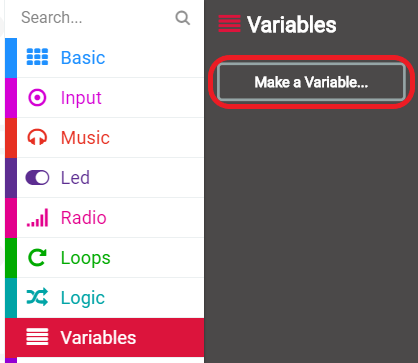
- Navngiv den nye varibel
svar.
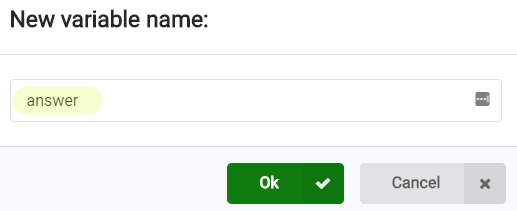
- Træk en
setblok fra Variables ind i dinon button A pressedblok og vælgsvarvariablen.
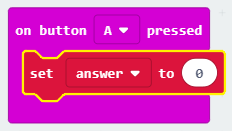
Som du kan se, betyder to i blokken, at du kan indstille svaret, som skal vises.
- Klik ‘Math’ og træk en
pick random(engelsk for ‘vælg tilfældigt’) blok efterto:
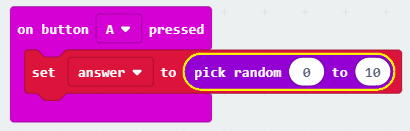
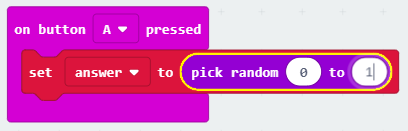
- Indstil tilfældighedsblokken, så den vælger et tal mellem 0 og 1. Din kode bør se således ud:
- Derefter vil du vise ordet
Nejpå micro:bitten, men kunhvisdetssvarer 0.
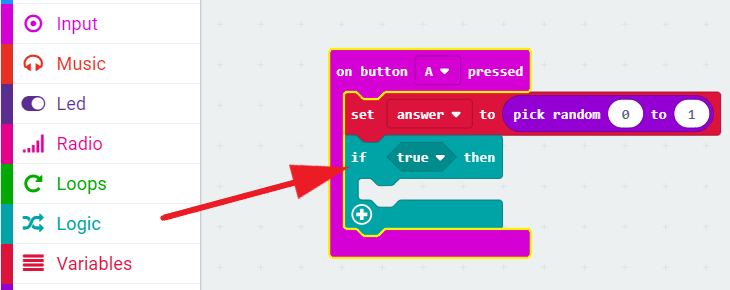
For at gøre dette, skal du trække en if blok ned under din on button A pressed event:
- Træk derefter en
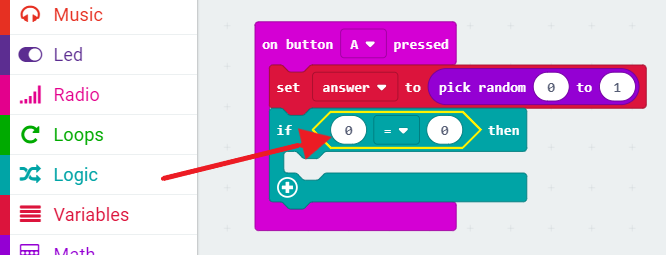
=blok som betingelsen iif:
- Træk din
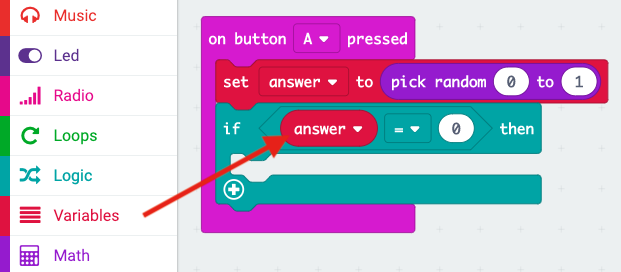
svarvariabel over på den venstre side afifblokken.
- Al kode inde i
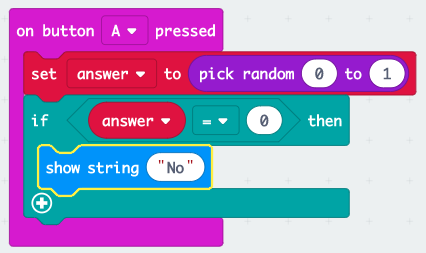
ifblokken vil kun blive kørt, hvissvarer 0. Eftersom 0 erNej, så lad os tilføje enshow string(engelsk for ‘vis streng’) blok.
- Test din kode.
- Nogen gange vil
svarvære 0, og micro:bitten bør sige ‘No’ (engelsk for ‘Nej’). - Nogen gange vil
svarvære 0, og intet vil ske!
- Nogen gange vil
Kan du tilføje kode så ‘Yes’ (engelsk for ‘Ja’) vil blive vist på din micro:bit hvis svaret er 1? Du kan også ændre den viste tekst til noget mere interessant end bare ‘Yes’ og ‘No’!
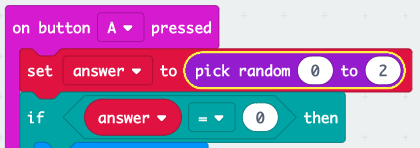
Du kan endda få din micro:bit til at sige noget som ‘Måske’ eller ‘Spørg igen’ hvis svaret er 2. For at få dette til at virke, er du også nødt til at ændre din kode, så den vælger et tilfældigt tal mellem 0 og 2!
Du kan højreklikke på en if blok for at kopiere blokken og dets indhold.